

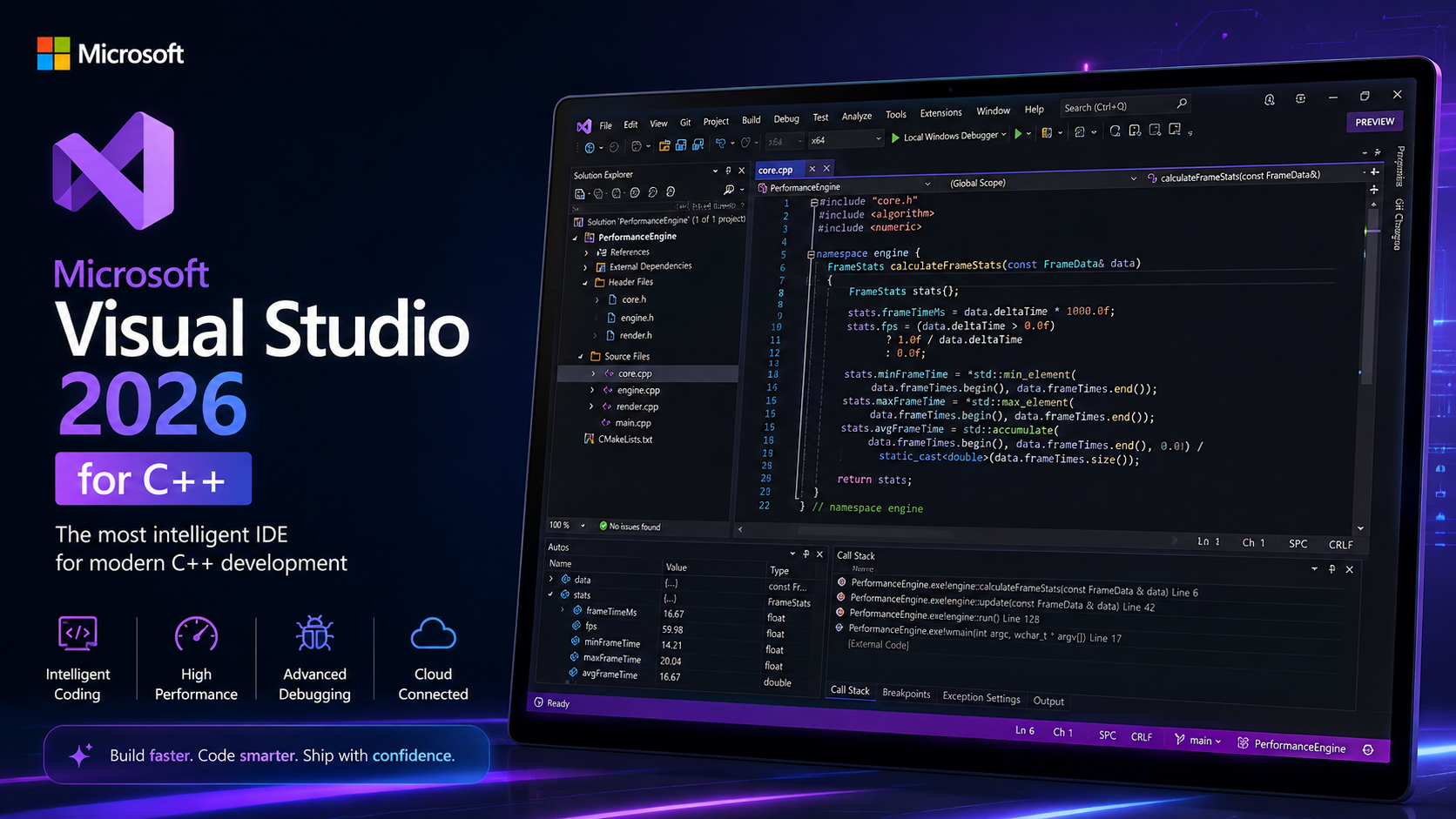
Год/Дата Выпуска: 2026
Разработчик: Microsoft (доки)
Разрядность: 64bit (целевая платформа может быть еще и 32bit и даже arm)
Язык: Английский + Русский
Таблэтка: Не требуется (кроме редакций Enterprise и Professional)
Системные требования:
Операционная система:
Windows 11 Home, Pro, Pro Education, Pro for Workstations, Enterprise, and Education
Windows 10 (1909+) or higher: Home, Professional, Education, and Enterprise (в реале ставится и на версии до 1909 и на LTSC)
Windows Server 2016, 2019, 2022: Standard, Datacenter и Core
Оборудование:
1.8+GHz процессор (рекомендуется от 4рех ядер)
Минимум 2GB памяти (2.5GB под виртуалкой), рекомендуется 8GB
Рекомендуется ставить на SSD-диски для скорости. Займет около 10 гигов на диске (если у вас уже установлено Win11SDK то займет на эти несколько гигов меньше)
Видео с разрешением от 1280x720
На языке Си конечно же тоже можно будет программировать!
Если установщик требует выкачивать некие компоненты или наблюдаются еще какие-то проблемы с установщиком (включая подозрения на наличие вирусов) ... попробуйте перехэшировать эту раздачу или запустите проверку целостности установщика выполнив Check_Files.cmd.
Реагируйте в зависимости от результатов диагностики (ну т.е. либо отписывайтесь тут об ошибках, либо просто скачайте кривовыкачанные компоненты повторно)
Требование интернета при обновлении уже установленной студии может возникать не только из-за повреждения данных, но еще и из-за ошибки в установщике (см. Решение проблем -> пункт 2)
Описание: В раздаче представлена Visual Studio если вы программируете лишь "обычные" виндовз-программы на С++. Из этой раздачи вы можете поставить либо лишь компилятор для С++ (BuildTools) или же еще и со средой разработки в редакциях Enterprise, Professional или Community
Оставлена только самая последняя версия С++ компилятора
Принцип установки не как обычно - выбираете галочками то что нужно ... а наоборот, УБИРАЕТЕ галочки с того что вам НЕ нужно. Ну там правда не так уж много чего можно "наубирать" ... но наверное на треть можно сократить требуемый объем на диске. Получаемую выгоду можете понять по требуемому размеру на диске в правом нижнем углу окна.
Если вам нужна Visual Studio с поддержкой большего спектра языков м целевых платформ то устанавливайте это
Установка:
• Запустите от имени Администратора установщик студии выполнив Setup_<Edt>Cpp.cmd (где <Edt> - нужная вам редакция) и в установщике уберите галочки с тех компонентов что вам не нужны. Если вы наоборот поставите галочку, которой не было, то с вас потребуется предоставить установщику доступ в инет чтобы он мог скачать необходимое "с микрософта"
• Редакции Visual Studio в порядке роста крутизны: BuildTools - без графической среды разработки (только утилиты командной строки типа компилятора и всё что надо им), Community - с графической средой разработки и бесплатная но за это вероятно шпионит больше, Professional - примерно то же самое но требует ключ, Enterprise - максимальная версия, которой тоже нужен ключ
Доп. информация
Если вы ставите редакцию Enterprise или Professional, то вероятно следующие цифры вам будут полезны
1. Если возникнут сложности с удалением студии стандартным способом (удаление может потребоваться если вы скажем хотите откатиться назад по версии) то попробуйте запустить "C:\Program Files (x86)\Microsoft Visual Studio\Installer\InstallCleanup.exe"
Если ваш профиль выбранных компонентов "витиеват" то не забывайте что есть возможность его сохранить в файл перед тем как удалить студию. Тогда при повторной установке студии уже не обязательно будет выбирать компоненты вручную, а можно будет импортировать ваш профиль компонентов из сохраненного файла.
2. Если вы столкнулсь с проблемой что при обновлении студии этот вроде как оффлайновый установщик, на машине без инета или где инет заблочен, жалуется что не может чего-то там скачать то имейте ввиду что в установщике студии есть ошибка, которая иногда при обновлении студии препятствует принятию новой папки в качестве папки с нужными для обновления компонентами (принуждая этим искать новые компоненты для устанавливаемой новой версии студии в "старой" папке - той откуда студию ставили ранее ... новые компоненты в старой папке естественно не находятся что и приводит к описанным симптомам). Тупорезы из микрософт почему-то не в состоянии поправить эту известную проблему ГОДАМИ ... с другой стороны, чему удивляться, это ж микрософт, им пофиг! ... ну а вам остается только заменить "старую" папку на "новую" РУКАМИ!!!
Для этого надо в папке кэша данных студии <cachefolder> (которая обычно C:\ProgramData\Microsoft\VisualStudio\Packages, а точно она показывается на последней закладке установщика студии) открыть в текстовом редакторе (хоть в notepad'e) файл <cachefolder>\_Instances\блаблабла\state.json, найти там подстроку "layoutPath":", поменять весь тот путь который указан сразу за найденной подстрокой на <папкараздачи>\\Installer (причем слэши в <папкараздачи> пишите точно так же двойными \\) ... и пробуете обновление еще раз (точнее сказать продолжаете обновление ... раз ошибка возникала то обновление не было завершенно)
Вы можете и сами поставить обновление на паузу как только увидите что в строке с прогрессом загрузки компонентов вам пишется не 100% и зеленая галочка ... а надпись что мол нужные компоненты качаются
Если вы хотите гарантированно избежать этой проблемы то надо обновлять студию из той же папки что и ставили ... для этого можно для раздачи любой версии студии сначала делать симлинк на нее и ставить/обновлять студию именно из этого симлинка. Т.е. сделать например симлинк "VS2022" и перед установкой перенапрвлять симлинк на нужную вам, одну из лежащих рядом раздач, VS2026_8, VS2026_8Upd, VS2026_9, VS2026_9Upd и т.п.
Разработчик: Microsoft (доки)
Разрядность: 64bit (целевая платформа может быть еще и 32bit и даже arm)
Язык: Английский + Русский
Таблэтка: Не требуется (кроме редакций Enterprise и Professional)
Системные требования:
Операционная система:
Windows 11 Home, Pro, Pro Education, Pro for Workstations, Enterprise, and Education
Windows 10 (1909+) or higher: Home, Professional, Education, and Enterprise (в реале ставится и на версии до 1909 и на LTSC)
Windows Server 2016, 2019, 2022: Standard, Datacenter и Core
Оборудование:
1.8+GHz процессор (рекомендуется от 4рех ядер)
Минимум 2GB памяти (2.5GB под виртуалкой), рекомендуется 8GB
Рекомендуется ставить на SSD-диски для скорости. Займет около 10 гигов на диске (если у вас уже установлено Win11SDK то займет на эти несколько гигов меньше)
Видео с разрешением от 1280x720
На языке Си конечно же тоже можно будет программировать!
Если установщик требует выкачивать некие компоненты или наблюдаются еще какие-то проблемы с установщиком (включая подозрения на наличие вирусов) ... попробуйте перехэшировать эту раздачу или запустите проверку целостности установщика выполнив Check_Files.cmd.
Реагируйте в зависимости от результатов диагностики (ну т.е. либо отписывайтесь тут об ошибках, либо просто скачайте кривовыкачанные компоненты повторно)
Требование интернета при обновлении уже установленной студии может возникать не только из-за повреждения данных, но еще и из-за ошибки в установщике (см. Решение проблем -> пункт 2)
Описание: В раздаче представлена Visual Studio если вы программируете лишь "обычные" виндовз-программы на С++. Из этой раздачи вы можете поставить либо лишь компилятор для С++ (BuildTools) или же еще и со средой разработки в редакциях Enterprise, Professional или Community
Оставлена только самая последняя версия С++ компилятора
Принцип установки не как обычно - выбираете галочками то что нужно ... а наоборот, УБИРАЕТЕ галочки с того что вам НЕ нужно. Ну там правда не так уж много чего можно "наубирать" ... но наверное на треть можно сократить требуемый объем на диске. Получаемую выгоду можете понять по требуемому размеру на диске в правом нижнем углу окна.
Если вам нужна Visual Studio с поддержкой большего спектра языков м целевых платформ то устанавливайте это
Установка:
• Запустите от имени Администратора установщик студии выполнив Setup_<Edt>Cpp.cmd (где <Edt> - нужная вам редакция) и в установщике уберите галочки с тех компонентов что вам не нужны. Если вы наоборот поставите галочку, которой не было, то с вас потребуется предоставить установщику доступ в инет чтобы он мог скачать необходимое "с микрософта"
• Редакции Visual Studio в порядке роста крутизны: BuildTools - без графической среды разработки (только утилиты командной строки типа компилятора и всё что надо им), Community - с графической средой разработки и бесплатная но за это вероятно шпионит больше, Professional - примерно то же самое но требует ключ, Enterprise - максимальная версия, которой тоже нужен ключ
Доп. информация
Если вы ставите редакцию Enterprise или Professional, то вероятно следующие цифры вам будут полезны
1. Если возникнут сложности с удалением студии стандартным способом (удаление может потребоваться если вы скажем хотите откатиться назад по версии) то попробуйте запустить "C:\Program Files (x86)\Microsoft Visual Studio\Installer\InstallCleanup.exe"
Если ваш профиль выбранных компонентов "витиеват" то не забывайте что есть возможность его сохранить в файл перед тем как удалить студию. Тогда при повторной установке студии уже не обязательно будет выбирать компоненты вручную, а можно будет импортировать ваш профиль компонентов из сохраненного файла.
2. Если вы столкнулсь с проблемой что при обновлении студии этот вроде как оффлайновый установщик, на машине без инета или где инет заблочен, жалуется что не может чего-то там скачать то имейте ввиду что в установщике студии есть ошибка, которая иногда при обновлении студии препятствует принятию новой папки в качестве папки с нужными для обновления компонентами (принуждая этим искать новые компоненты для устанавливаемой новой версии студии в "старой" папке - той откуда студию ставили ранее ... новые компоненты в старой папке естественно не находятся что и приводит к описанным симптомам). Тупорезы из микрософт почему-то не в состоянии поправить эту известную проблему ГОДАМИ ... с другой стороны, чему удивляться, это ж микрософт, им пофиг! ... ну а вам остается только заменить "старую" папку на "новую" РУКАМИ!!!
Для этого надо в папке кэша данных студии <cachefolder> (которая обычно C:\ProgramData\Microsoft\VisualStudio\Packages, а точно она показывается на последней закладке установщика студии) открыть в текстовом редакторе (хоть в notepad'e) файл <cachefolder>\_Instances\блаблабла\state.json, найти там подстроку "layoutPath":", поменять весь тот путь который указан сразу за найденной подстрокой на <папкараздачи>\\Installer (причем слэши в <папкараздачи> пишите точно так же двойными \\) ... и пробуете обновление еще раз (точнее сказать продолжаете обновление ... раз ошибка возникала то обновление не было завершенно)
Вы можете и сами поставить обновление на паузу как только увидите что в строке с прогрессом загрузки компонентов вам пишется не 100% и зеленая галочка ... а надпись что мол нужные компоненты качаются
Если вы хотите гарантированно избежать этой проблемы то надо обновлять студию из той же папки что и ставили ... для этого можно для раздачи любой версии студии сначала делать симлинк на нее и ставить/обновлять студию именно из этого симлинка. Т.е. сделать например симлинк "VS2022" и перед установкой перенапрвлять симлинк на нужную вам, одну из лежащих рядом раздач, VS2026_8, VS2026_8Upd, VS2026_9, VS2026_9Upd и т.п.